
Nếu shop bạn đã lắp camera an ninh trên trần khu vực đóng gói, gần như chắc chắn camera đó đã quay đúng bàn đóng hàng mỗi ngày. Vấn đề là nó đang ghi hình cho đầu ghi hoặc app riêng của hãng, còn CAM CHECK chạy trên trình duyệt lại không nhìn thấy nó. Camera Bridge là phần mềm miễn phí nối hai thứ đó lại với nhau - và không quan trọng camera bạn đang dùng là hãng nào.
Vì sao camera an ninh có sẵn không tự dùng được để quay video đóng hàng
Camera an ninh IP phát hình theo chuẩn RTSP - một giao thức mà trình duyệt web không đọc trực tiếp được. Webcam USB cắm vào là Chrome hay Edge nhận ngay, nhưng camera IP thì khác: nó chỉ "nói" được RTSP, còn trình duyệt chỉ hiểu các định dạng ảnh động chuẩn web. Kết quả là dù camera trên trần đang quay rất tốt, nhiều shop vẫn phải mua thêm một chiếc webcam rời chỉ để dùng với phần mềm quay đóng hàng, trong khi camera an ninh vốn đã bỏ tiền lắp đặt từ trước lại không tận dụng được.
Nếu bạn còn đang cân nhắc có nên dùng camera trong kho cho việc đóng gói hay không, xem trước trang quay video đóng gói bằng camera an ninh: camera nào dùng được, khi nào camera an ninh không đủ nét để đọc mã vận đơn, và kho nhiều bàn thì một máy chạy được mấy camera.
Camera Bridge là gì
Camera Bridge là phần mềm nhỏ, cài một lần trên máy tính Windows, đóng vai trò phiên dịch giữa camera IP và trình duyệt. Nó nhận luồng RTSP từ camera, xử lý bằng công cụ FFmpeg đã đóng gói sẵn bên trong nên bạn không cần cài thêm gì, rồi phát lại dưới định dạng trình duyệt hiểu được, ngay trên một địa chỉ nội bộ của chính máy bạn. Mở CAM CHECK lên, camera IP xuất hiện trong danh sách chọn camera y như một chiếc webcam bình thường - chọn xong là quay, gắn overlay mã vận đơn, lưu cloud như mọi lần.
Phần mềm này do CAM CHECK phát triển và tặng miễn phí, không giới hạn thời gian dùng, không yêu cầu thẻ tín dụng hay bất kỳ tài khoản trả phí nào khác.
Một phần mềm quản lý được camera của nhiều hãng khác nhau
Đây là chỗ Camera Bridge tiện hơn hẳn việc tự mò link RTSP: phần mềm dựng sẵn mẫu kết nối riêng cho từng hãng phổ biến - Hikvision, Dahua, Imou, Ezviz, KBVision, Yoosee, TP-Link Tapo, và cả camera hãng khác miễn có hỗ trợ chuẩn ONVIF. Bạn chỉ cần bấm chọn đúng hãng, phần mềm tự điền khuôn mẫu link RTSP chuẩn của hãng đó, việc còn lại chỉ là sửa địa chỉ IP và mật khẩu cho khớp với camera thật của bạn.
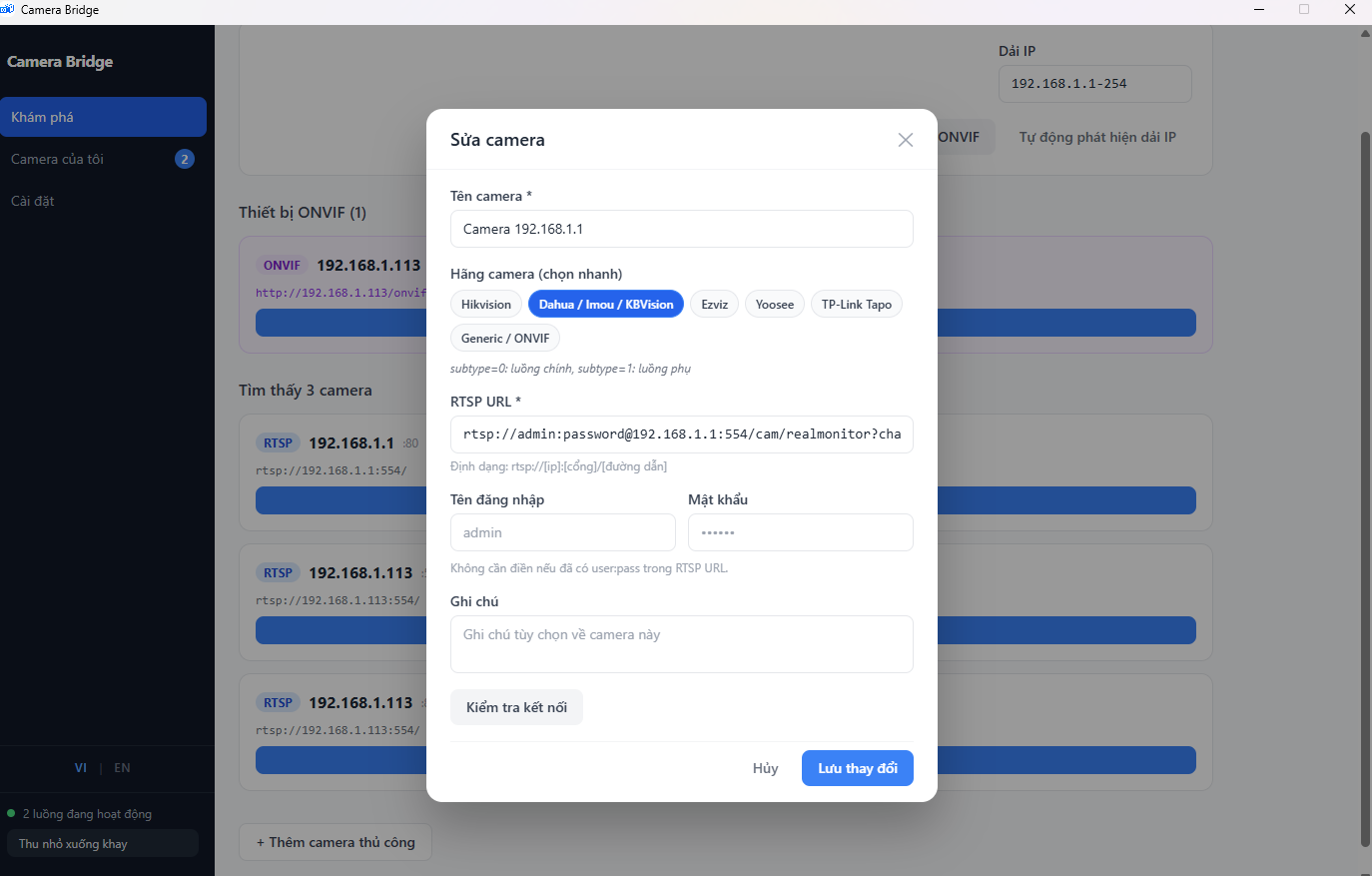
Nhờ vậy, một shop lắp camera qua nhiều đợt, mỗi đợt một hãng khác nhau, vẫn quản lý được toàn bộ trong cùng một phần mềm duy nhất. Không cần mở riêng app của từng hãng, không cần nhớ quy tắc RTSP khác nhau của mỗi loại - Camera Bridge gom hết vào một danh sách "Camera của tôi" duy nhất, tối đa 9 camera chạy song song trên cùng một máy.
Những gì bạn được miễn phí khi dùng Camera Bridge
- Không mất phí, không giới hạn thời gian. Tải về, cài, dùng - không có gói trả phí ẩn nào ở đây.
- Không cần cài thêm phần mềm xử lý video. FFmpeg đã đóng gói sẵn trong Camera Bridge.
- Luồng xem trước chỉ chạy nội bộ trong máy bạn. Camera Bridge không đẩy hình camera ra ngoài Internet, chỉ phát lại trên một địa chỉ nội bộ để trình duyệt trên chính máy đó đọc được.
- Tự kết nối lại khi camera rớt mạng hoặc mất điện tạm thời, không phải tự tay bấm lại từng camera.
- Chạy nền, khởi động cùng Windows. Bật máy là camera sẵn sàng, nhân viên chỉ cần mở trình duyệt và quay.
Sau khi kết nối, camera IP hiện ngay trong mục chọn camera của CAM CHECK, xếp chung danh sách với webcam thường:
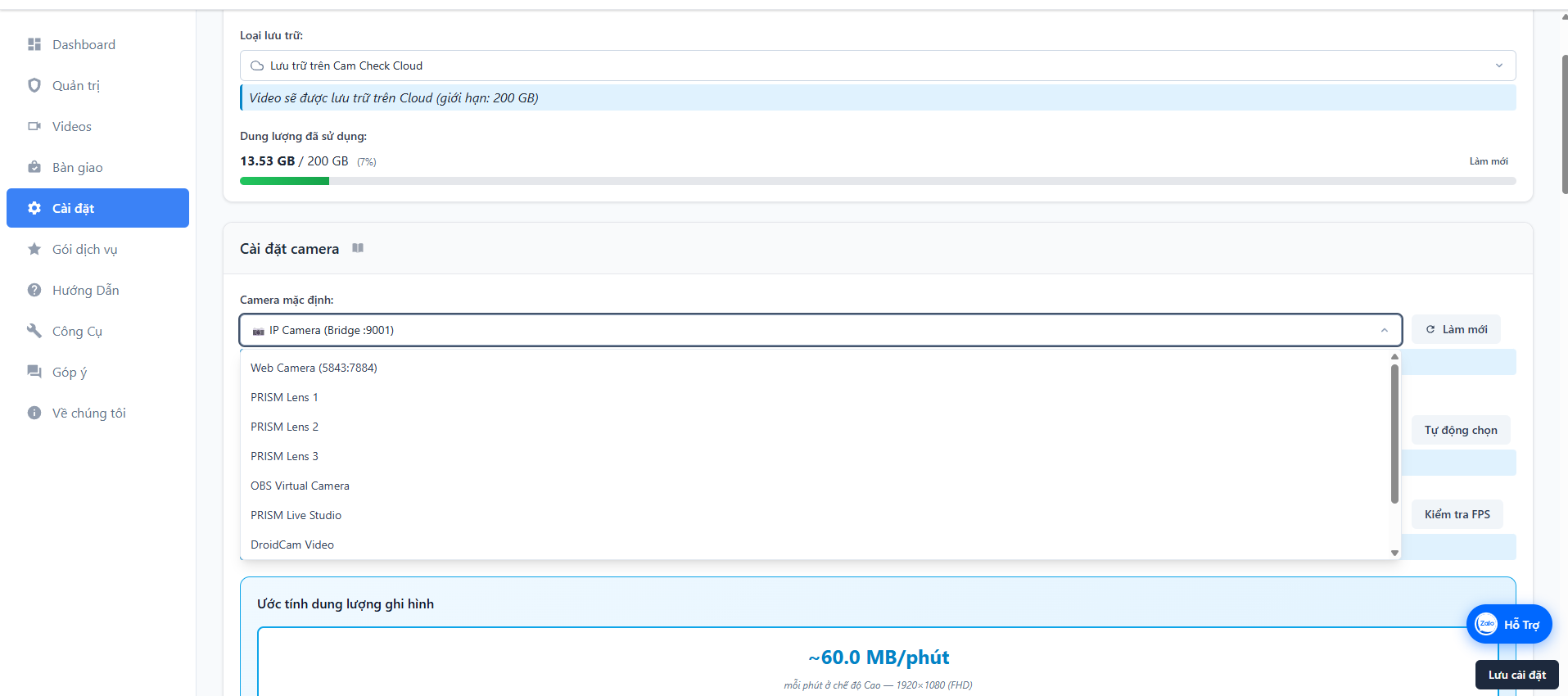
Từ thời điểm đó, mọi thao tác giống hệt như đang dùng webcam: quét mã vận đơn để bắt đầu quay, video tự gắn overlay mã đơn và thời gian, lưu lên cloud và tra cứu lại theo mã vận đơn khi cần đối chiếu. Camera đã kết nối cũng chính là công cụ đứng sau camera chống gian lận cho bàn đóng gói - mỗi kiện hàng ra khỏi kho đều có video kèm mã vận đơn để tra lại khi khách khiếu nại.
Bắt đầu dùng Camera Bridge như thế nào
Việc cần chuẩn bị chỉ gồm: máy tính Windows 10 hoặc 11 (64-bit), camera và máy tính cùng một mạng LAN, và đã bật RTSP/ONVIF trên camera (một số dòng camera gia đình tắt sẵn tính năng này, phải vào app của hãng bật lên). Nếu bạn chưa biết cách lấy link RTSP của camera mình, xem trước bài hướng dẫn lấy link RTSP camera rồi quay lại bước này.
Toàn bộ các bước tải phần mềm, quét tìm camera trong mạng, thêm camera bằng link RTSP, và chọn camera IP ngay trong CAM CHECK được trình bày chi tiết kèm ảnh chụp từng màn hình trong bài hướng dẫn dùng Camera Bridge kết nối camera IP. Bài đó cũng có sẵn bảng mẫu link RTSP cho từng hãng và cách xử lý các lỗi thường gặp khi kết nối lần đầu.
Một lưu ý nhỏ trước khi cài: do Camera Bridge là phần mềm nội bộ, chưa mua chứng chỉ ký số của Microsoft, Windows sẽ hiện cảnh báo SmartScreen màu xanh khi bạn mở file cài đặt lần đầu. Đây là cảnh báo mặc định cho mọi phần mềm chưa ký số, không phải dấu hiệu file có vấn đề - bài hướng dẫn phía trên có chỉ rõ cách bấm qua cảnh báo này để cài đặt bình thường.
Chưa chắc camera an ninh đang treo có đủ nét để đọc tem hay không? Xem cách chọn và lắp camera quay video đóng hàng, gồm khoảng cách tới mặt bàn và cách quay hai góc. Còn nếu đầu ghi hay xoá mất video cũ trước khi khiếu nại tới, xem ổ cứng đầu ghi camera lưu được bao nhiêu ngày.
Câu hỏi thường gặp
Camera Bridge có mất phí gì không?
Không. Camera Bridge do CAM CHECK phát triển và tặng miễn phí hoàn toàn, không giới hạn thời gian dùng, không yêu cầu thẻ tín dụng hay tài khoản trả phí nào khác.
Camera Bridge có đẩy hình ảnh camera lên Internet không?
Không. Luồng xem trước từ Camera Bridge chỉ chạy nội bộ trên máy tính của bạn, phát lại qua một địa chỉ nội bộ để trình duyệt trên chính máy đó đọc được, không có bước nào gửi luồng hình này ra ngoài Internet.
Camera Bridge có dùng được trên macOS hoặc điện thoại không?
Hiện tại Camera Bridge chỉ hỗ trợ máy tính Windows 10 hoặc 11 bản 64-bit. Trên máy Mac hoặc điện thoại, bạn vẫn có thể dùng webcam hoặc camera điện thoại trực tiếp với CAM CHECK như bình thường.
Vì sao khi cài Camera Bridge thì Windows lại hiện cảnh báo?
Vì Camera Bridge là phần mềm nội bộ, chưa mua chứng chỉ ký số của Microsoft, nên Windows hiện cảnh báo SmartScreen mặc định cho mọi phần mềm chưa ký số, không phải dấu hiệu file có vấn đề. Bấm Thông tin thêm rồi Vẫn chạy để tiếp tục cài đặt.
Camera Bridge quản lý được tối đa bao nhiêu camera cùng lúc?
Tối đa 9 camera chạy song song trên cùng một máy tính. Máy chạy càng nhiều camera thì càng cần cấu hình khỏe hơn, nên tăng dần số camera và theo dõi độ ổn định của máy.
Cần hỗ trợ thêm?
Nếu bạn gặp khó khăn trong quá trình sử dụng phần mềm, vui lòng liên hệ:

