Phải bỏ tiền mua camera và đầu ghi trước
Combo camera chuyên dụng kèm đầu ghi và ổ cứng thường tốn vài triệu tới vài chục triệu. Với shop mới chạy vài chục đơn một ngày, đó là khoản đầu tư phải thu hồi rất lâu mới hoà.
Dành cho shop chỉ có sẵn cái webcam
Cắm webcam vào máy, mở trình duyệt, quét mã vận đơn là video chạy. Không đầu ghi, không thẻ nhớ, không file cài đặt nào phải tải về. Mỗi video tự gắn đúng mã vận đơn để lúc khách khiếu nại là tra ra ngay.
Miễn phí 5GB lưu trữ · Không cần thẻ tín dụng · Không phải tải phần mềm về máy
tiền phần cứng phải mua thêm nếu đã có webcam
từ lúc mở trình duyệt tới lúc quay đơn đầu tiên
lưu trữ đám mây miễn phí
Bạn cắm webcam vào máy tính rồi mở CAM CHECK trên trình duyệt và đăng nhập. Phần mềm quay video đóng gói bằng webcam này tự liệt kê mọi camera máy đang thấy để bạn chọn, sau đó bạn quét mã vận đơn trên phiếu giao hàng là video bắt đầu ghi, mã vận đơn và đồng hồ được in thẳng lên khung hình. Đóng xong quét lại để dừng, video tự lưu theo đúng mã đơn. Không có file cài đặt nào phải tải, không phải mua camera chuyên dụng hay đầu ghi, và gói miễn phí đã kèm 5GB lưu trữ.
Ai cũng biết phải quay lại lúc đóng gói. Nhưng đa số giải pháp trên thị trường bắt bạn mua thêm đồ hoặc cài thêm phần mềm trước khi được quay đơn đầu tiên. Bốn rào cản dưới đây là lý do nhiều shop bỏ dở.
Combo camera chuyên dụng kèm đầu ghi và ổ cứng thường tốn vài triệu tới vài chục triệu. Với shop mới chạy vài chục đơn một ngày, đó là khoản đầu tư phải thu hồi rất lâu mới hoà.
Máy công ty khoá quyền cài phần mềm, máy mượn của người khác, hay đơn giản là ngại tải file lạ về. Chỉ riêng bước cài đặt đã đủ để cả bàn đóng gói bỏ luôn việc quay video.
Cầm điện thoại quay từng đơn nghe có vẻ miễn phí, nhưng vào cao điểm là quên bấm, khung hình rung, và cuối ngày cả trăm clip nằm trong thư viện ảnh không biết clip nào là đơn nào.
Camera trần ghi liên tục 24 giờ thì lúc cần phải nhớ giờ rồi tua tay. Nhiều shop bỏ luôn khiếu nại vì tìm một đoạn video mất công hơn giá trị đơn hàng.
CAM CHECK là ứng dụng web. Quay video đóng gói trên trình duyệt nghĩa là bạn không tải file cài đặt, không xin quyền quản trị máy, và máy nào mở được web thì máy đó quay được.
Vào app.quayvideodongdon.com rồi đăng ký bằng email hoặc tài khoản Google. Cần đăng nhập vì video phải gắn với tài khoản của bạn thì mới tra cứu lại được sau này.
Trình duyệt hiện hộp thoại xin quyền truy cập camera, bạn chọn Cho phép. Nếu lỡ bấm chặn, mở lại biểu tượng camera trên thanh địa chỉ để cấp quyền rồi tải lại trang.
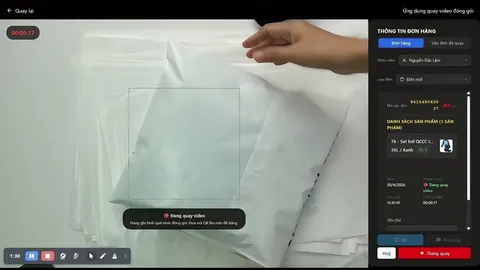
Phần mềm liệt kê mọi camera máy đang thấy. Chọn đúng cái webcam chĩa xuống bàn đóng gói, chỉnh độ phân giải rồi quét mã vận đơn đầu tiên. Lần sau vào là nhớ sẵn lựa chọn cũ.
Chạy được trên Chrome, Edge, Cốc Cốc và Safari, cả máy tính lẫn điện thoại. Trang phải mở bằng HTTPS thì trình duyệt mới cho dùng camera, nên hãy vào đúng địa chỉ chính thức chứ đừng vào qua bản sao chép nào khác.
Bốn thao tác, nhân viên mới nhìn một lần là làm được. Cả quy trình không có bước nào phải gõ tay mã vận đơn.
Dùng máy quét mã vạch cầm tay loại rẻ, hoặc chĩa chính mã vận đơn vào webcam để phần mềm đọc. Quét xong là video chạy ngay, không phải bấm thêm nút nào.
Nhân viên không phải chạm màn hình lần nào trong lúc đóng. Đây là khác biệt lớn nhất so với cầm điện thoại quay tay, vì thao tác càng ít thì càng ít đơn bị quên quay.
Hai thông tin này được vẽ chết vào từng khung hình chứ không nằm ở thông tin file bên ngoài, nên đổi tên file hay cắt ghép cũng không xoá được. Đó là thứ làm video có giá trị khi đưa cho sàn hoặc cho khách.
Video vào thẳng danh sách và tra được bằng mã vận đơn. Khi khách khiếu nại, bạn gõ mã là ra đúng đoạn video đó, tải xuống gửi sàn hoặc gửi khách trong vài giây.
Đây là câu hỏi làm nhiều shop chần chừ nhất. Câu trả lời phụ thuộc vào khoảng cách đặt webcam nhiều hơn là phụ thuộc vào độ phân giải.
| Độ phân giải webcam | Khoảng cách đặt tới mặt bàn | Đọc được mã vận đơn không |
|---|---|---|
| 720p | Chĩa xuống, cách mặt bàn 30 đến 60cm | Đọc rõ mã in trên tem vận đơn khổ thường |
| 720p | Treo cao trên 1m nhìn bao quát cả bàn | Chỉ thấy thao tác, chữ trên tem bắt đầu nhoè |
| 1080p | Treo cao 1m đến 1,5m | Vừa thấy toàn cảnh vừa còn đọc được tem |
| 2K trở lên | Treo cao trên 1,5m, bàn rộng | Cần cho kho lớn nhiều bàn, shop nhỏ chưa cần tới |
Ánh sáng quan trọng ngang độ phân giải. Một bóng đèn trắng chĩa vào mặt bàn giúp webcam 720p đọc tem tốt hơn hẳn webcam 1080p đặt trong góc tối. Muốn biết chính webcam của bạn đang cho hình nét tới đâu, hãy mở công cụ test webcam online — nó đo độ phân giải thật, chấm điểm độ nét, độ sáng và thử đọc luôn mã vạch trên vận đơn.
Nói thẳng về giới hạn: gói miễn phí quay ở mức 720p. Mức này đủ dùng khi webcam đặt gần theo bảng trên. Muốn quay 1080p hay 4K để treo cao nhìn bao quát thì cần nâng lên gói Premium, xem bảng giá trước khi quyết định.
Webcam bán ngoài thị trường phần lớn thiết kế cho họp online, tức là để quay mặt người ở xa 50cm. Quay bàn đóng gói lại là chĩa xuống và soi chữ nhỏ, nên tiêu chí chọn khác hẳn.
Chưa muốn mua gì cả? Webcam có sẵn trên laptop vẫn quay được: gập màn hình nghiêng xuống cho ống kính hướng về mặt bàn, đặt kiện hàng cách khoảng 40cm. Cách này hợp để chạy thử một tuần xem quy trình có vừa với shop không rồi mới quyết định mua webcam rời.
Trong sáu tiêu chí trên, "lấy nét được ở khoảng 30 đến 60cm" quan trọng hơn cả — webcam không tự lấy nét ở cự ly gần sẽ làm mã vận đơn mờ, quét chậm hẳn. Xem thêm vì sao nên ưu tiên autofocus, và cách tránh ánh sáng làm cháy sáng mã vận đơn.
Chọn theo số đơn mỗi ngày, không cần mua vượt nhu cầu.
| Tầm giá | Thường có gì | Hợp với shop nào |
|---|---|---|
| Dưới 300.000đ | 720p, lấy nét cố định, góc hẹp | Dưới 30 đơn mỗi ngày, đặt gần soi tem là đủ |
| 300.000đ đến 700.000đ | 1080p, có tự động lấy nét, góc rộng hơn | 30 đến 150 đơn mỗi ngày, treo cao nhìn cả bàn |
| Trên 700.000đ | 1080p 60fps hoặc 2K, ống kính tốt, chịu bật cả ngày | Trên 150 đơn mỗi ngày, chạy liên tục nhiều giờ |
Đừng chọn theo con số quảng cáo trên hộp. Một webcam 1080p không tự động lấy nét đặt gần 40cm sẽ cho ảnh nhoè hơn hẳn webcam 720p có lấy nét, vì ống kính họp online thường chỉ nét ở khoảng cách xa.
So sánh theo công sức và tiền phải bỏ ra trước khi quay được đơn đầu tiên.
| Việc phải làm | Camera IP và đầu ghi | Phần mềm phải cài lên máy | CAM CHECK qua webcam |
|---|---|---|---|
| Tiền bỏ ra ban đầu | Mua camera, đầu ghi, ổ cứng, công lắp đặt | Thường trả phí theo tháng ngay từ đầu | 0đ nếu đã có webcam, gói miễn phí kèm 5GB |
| Thời gian tới lúc quay đơn đầu tiên | Chờ lắp đặt, đi dây, cấu hình đầu ghi | Tải file, cài, khởi động lại máy | Mở trình duyệt, cấp quyền camera là quay |
| Máy công ty khoá quyền cài phần mềm | Không liên quan nhưng vẫn phải có máy xem lại | Không cài được, tắc ngay từ đầu | Vẫn chạy vì không cài gì lên máy |
| Tra video theo mã vận đơn | Nhớ giờ rồi tua tay trên đầu ghi | Tuỳ phần mềm, nhiều bản chỉ lưu theo ngày giờ | Gõ mã vận đơn là ra đúng video |
| Mở thêm bàn đóng gói thứ hai | Mua thêm camera, kéo thêm dây | Cài lại trên từng máy | Mở trình duyệt trên máy thứ hai, video đổ chung một danh sách |
| Cập nhật phiên bản mới | Gọi kỹ thuật lên nâng cấp firmware | Tải bản mới rồi cài đè trên từng máy | Tải lại trang là đã dùng bản mới nhất |
Camera IP không hề kém, nó mạnh khi kho đã có sẵn hệ thống và cần nhiều bàn cùng lúc. Điểm khác là camera IP phải cài thêm Camera Bridge trên máy, còn quay bằng webcam thì đúng nghĩa không cài gì.
Bốn kiểu vận hành dưới đây được lợi nhiều nhất từ việc quay bằng webcam thay vì đầu tư phần cứng.
Số đơn còn ít nên chưa đáng bỏ vài triệu mua camera chuyên dụng, nhưng chỉ cần một đơn bị khiếu nại thiếu hàng là mất bằng cả ngày lãi. Webcam có sẵn cộng gói miễn phí là mức đầu tư hợp lý ở giai đoạn này.
Bàn đóng gói là cái bàn ăn hoặc góc phòng khách, không đi dây lắp camera trần được và cũng không muốn camera chĩa vào chỗ sinh hoạt. Webcam chỉ bật lúc quay đơn, quay xong là tắt.
Máy bị khoá quyền cài phần mềm, hoặc bạn không muốn để lại gì trên máy không phải của mình. Vì mọi thứ chạy trong trình duyệt nên đăng xuất là xong, không còn dấu vết cài đặt nào.
Bàn chính dùng camera IP qua Camera Bridge, bàn phụ mùa cao điểm chỉ cần cắm thêm cái webcam vào laptop là chạy. Video của cả hai bàn vẫn đổ về chung một danh sách để tra cứu.
Ba màn hình bạn dùng nhiều nhất: chọn webcam một lần, quay mỗi ngày, tra cứu khi cần.
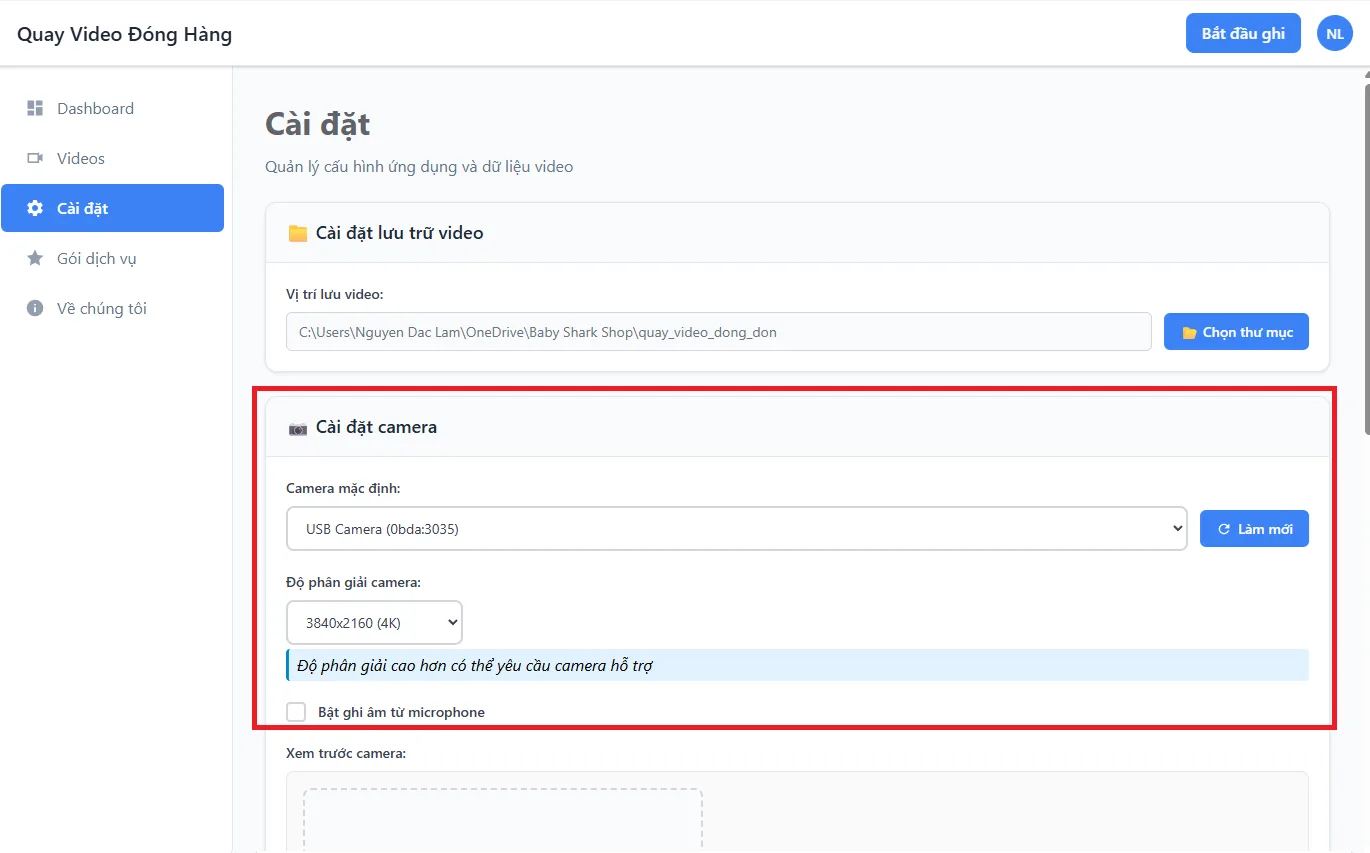

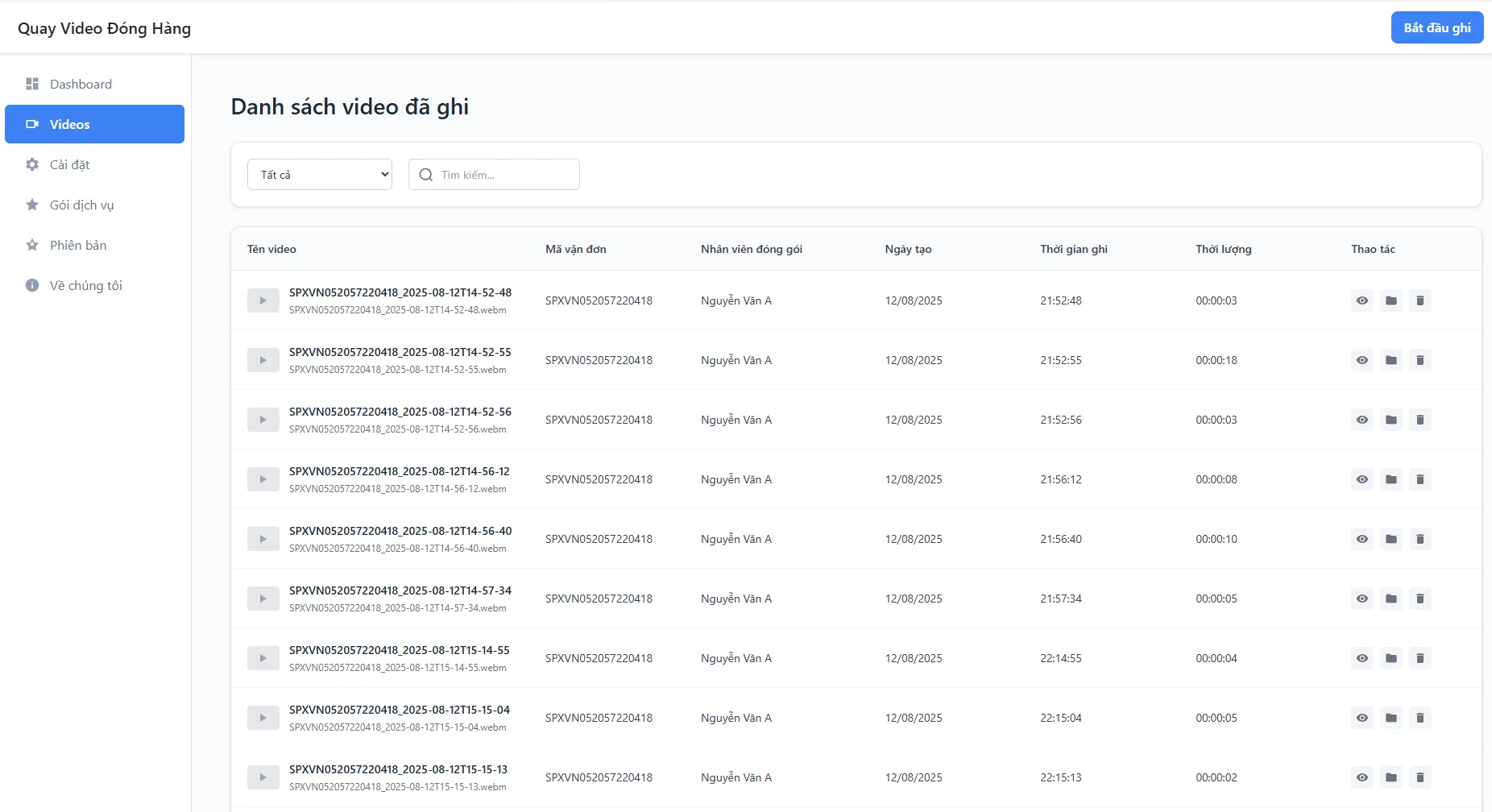
Cùng một phần mềm, khác nhau ở chỗ hình ảnh đi vào máy tính bằng đường nào.
Không phải cài gì thêm. Cắm vào là phần mềm thấy ngay trong danh sách camera. Nếu máy hơi yếu thì phần mềm tự hạ xuống 720p và 15 khung hình mỗi giây để không giật.
Xem cấu hình máy cần thiếtDùng điện thoại cũ làm webcam quay đóng hàng qua DroidCam, máy tính nhìn nó y như một webcam thường. Hợp khi muốn tận dụng đồ có sẵn trước khi mua webcam rời.
Hướng dẫn dùng DroidCamHikvision, Dahua, Imou, Ezviz, Tapo đều nối được, một máy chạy tối đa 9 camera. Lưu ý đây là trường hợp duy nhất phải cài thêm, vì cần ứng dụng Camera Bridge để chuyển luồng RTSP về trình duyệt.
Xem cách quay video đóng gói bằng camera an ninhCần soi rõ mã vận đơn và nhìn bao quát cả bàn cùng lúc? Cắm hai webcam rồi bật Camera 2 để ghi hai góc trong một lần đóng gói, xuất ra hai video riêng, ghép chung một file, hoặc lồng góc nhỏ vào góc lớn. Cách đặt hai góc và chọn camera theo số đơn có trong bài chọn và lắp camera quay video đóng hàng.
Được, nếu webcam chĩa xuống và cách mặt bàn khoảng 30 đến 60cm, có đèn trắng chiếu vào mặt bàn. Treo webcam 720p cao trên 1m để nhìn bao quát thì chữ trên tem bắt đầu nhoè, lúc đó mới cần lên 1080p.
Được. Gập màn hình nghiêng xuống cho ống kính hướng về mặt bàn và đặt kiện hàng cách khoảng 40cm. Nhược điểm là góc quay bị buộc theo góc màn hình, nên nếu chạy lâu dài bạn vẫn nên mua webcam rời có chân kẹp để đặt cố định.
An toàn hơn là tải file lạ về cài, vì không có gì được ghi vào hệ thống máy. Trình duyệt chỉ cho trang web dùng camera khi trang chạy qua HTTPS và khi chính bạn bấm Cho phép, và bạn có thể thu hồi quyền đó bất kỳ lúc nào ở biểu tượng camera trên thanh địa chỉ.
Dùng được, vì không có bước cài đặt nào cần quyền quản trị. Bạn chỉ cần mở trình duyệt và cấp quyền camera. Riêng trường hợp muốn nối camera IP thì phải cài thêm Camera Bridge, lúc đó mới cần quyền cài phần mềm.
Phần mềm tự nhận biết máy yếu. Với máy từ 4 nhân CPU trở xuống, nó tự hạ xuống 720p và 15 khung hình mỗi giây thay vì để mức cao, nên máy văn phòng đời cũ vẫn quay được. Nếu vẫn thấy nặng thì tắt bớt lớp thông tin vẽ lên khung hình để đỡ tốn CPU.
Dưới 30 đơn mỗi ngày thì webcam 720p dưới 300.000đ đặt gần là đủ. Từ 30 đến 150 đơn nên chọn loại 1080p có tự động lấy nét trong khoảng 300.000đ đến 700.000đ. Trên 150 đơn mỗi ngày mới đáng mua loại trên 700.000đ vì lúc đó máy phải bật liên tục nhiều giờ.
Được, qua DroidCam thì máy tính nhìn điện thoại y như một webcam thường và nó hiện trong danh sách camera của phần mềm. Cách này tận dụng được đồ có sẵn, nhưng nhớ cắm sạc vì quay cả buổi rất tốn pin.
Được. Bật Camera 2 rồi chọn webcam thứ hai, một cái soi gần vào tem và một cái nhìn bao quát cả bàn. Bạn chọn xuất thành hai video riêng, ghép chung một file, hoặc lồng góc nhỏ vào góc lớn ở một trong bốn góc khung hình.
Mặc định video lên đám mây của CAM CHECK, gói miễn phí có 5GB và video quá 30 ngày sẽ tự động được dọn. Nếu bạn nối tài khoản OneDrive hoặc Google Drive của mình thì video lưu bên đó và bạn tự đặt thời gian giữ từ 1 tới 365 ngày.
Việc ghi hình diễn ra ngay trên máy nên đoạn đang quay không mất, nhưng bước đưa video lên đám mây thì cần mạng. Nếu chỗ bạn hay rớt mạng, hãy tải video về máy ngay sau khi quay, hoặc dùng bản Windows vì bản đó có hàng đợi tự đẩy lại những video chưa lên được.
Không phải mua camera, không phải tải file cài đặt. Mở trình duyệt, cấp quyền camera và quét mã vận đơn đầu tiên là xong, kèm 5GB lưu trữ và không cần thẻ tín dụng.
Nếu bạn gặp khó khăn trong quá trình sử dụng phần mềm, vui lòng liên hệ: